好的。前面討論了一大堆,現今正式進入架設WordPress網站的主題。在這一邊,我想先談「頁面」而不是「文章」,因為要初次架設網站的朋友一開始就要動手寫一些「文章」(為了提高被SEO搜尋到的機率),老實說,這還真的需要一點時間(除非平常就有寫作的習慣,不然一下子要用文字來陳述一些想法,需要一點時間來適應)。
如果這時候由「頁面」下手,反而容易。因為在傳統非RWD(響應式的佈景主題)的網站一進入官網就是公司簡介、產品說明、聯絡方式……這些大標題。而這些大標題就是所謂的「頁面」,當「頁面」架設好就有網站的感覺。也因此由「頁面」反而較容易了解一個網站的結構。
頁面
如何建立「頁面」? 首先要思考自己的WordPress網站要有那些「頁面」(應該很少人不要「頁面」只呈現文章吧!)? 早期的WordPress設計確實著重在部落格的呈現。而今,它是CMS系統中最多人使用的平台,善用它的「頁面」與「文章」來呈現自己所想要的網站方式會比傳統的網站架設來得更有變化喔!
現在我們就以這一個全新的iagarwood網站為例。依網域的名稱來看,它應該是與沉香有關的網站。那,如果要在這一個網站上建公司介紹、最新消息、產品介紹及聯絡我們的「頁面」,我們如何依序建立呢?
<<此範例的WordPress版本為5.8版>>
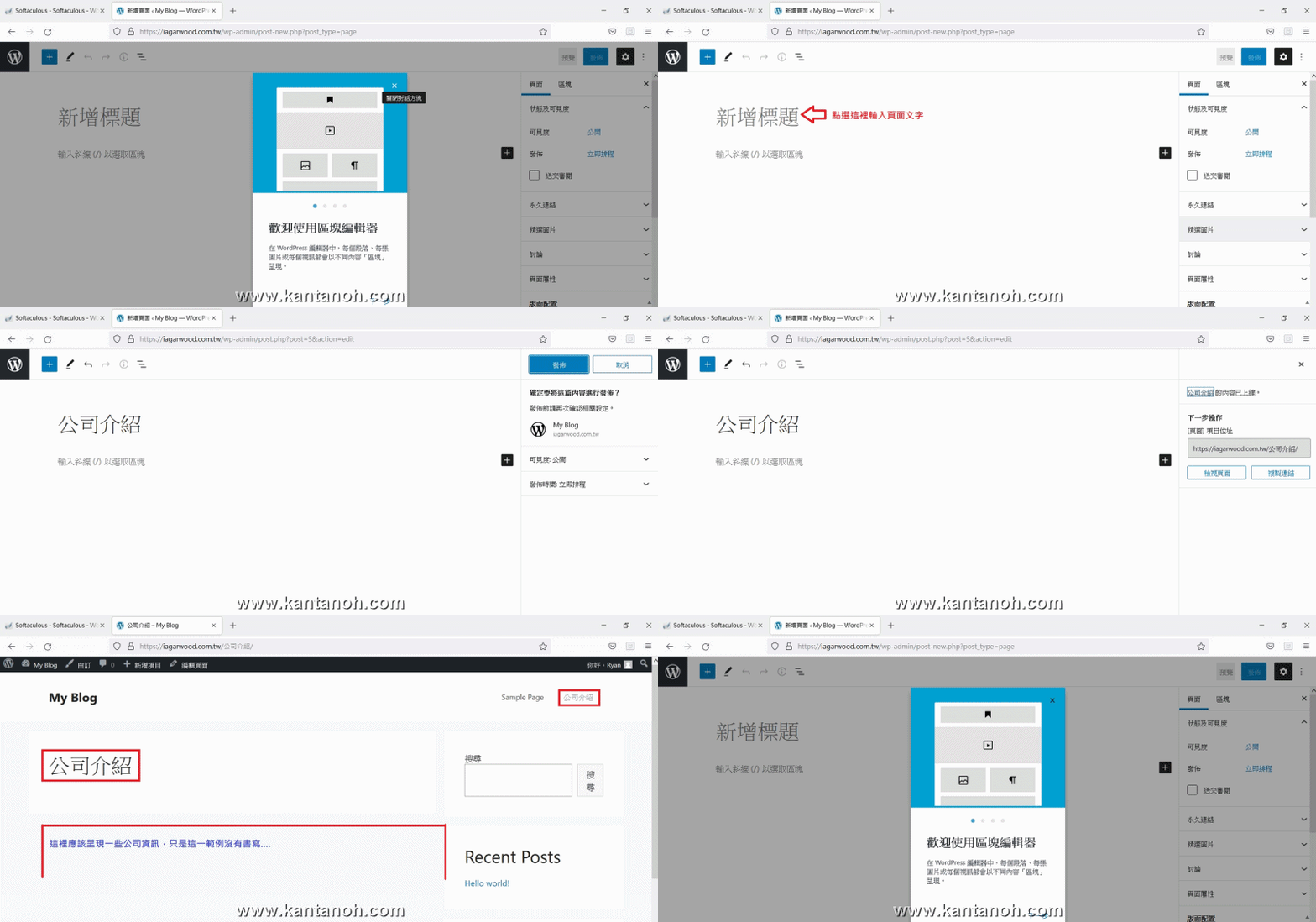
概略的操作說明:
- 在WordPress控制台上找到 「頁面」>>「新增頁面」
- 初次操作「頁面」選單時會針對區塊做說明(可以參考或直接關閉)
- 在新增標題區輸人文字(此範例是輸入「公司介紹」)
- 右上角按發佈就可以檢視頁面的成果
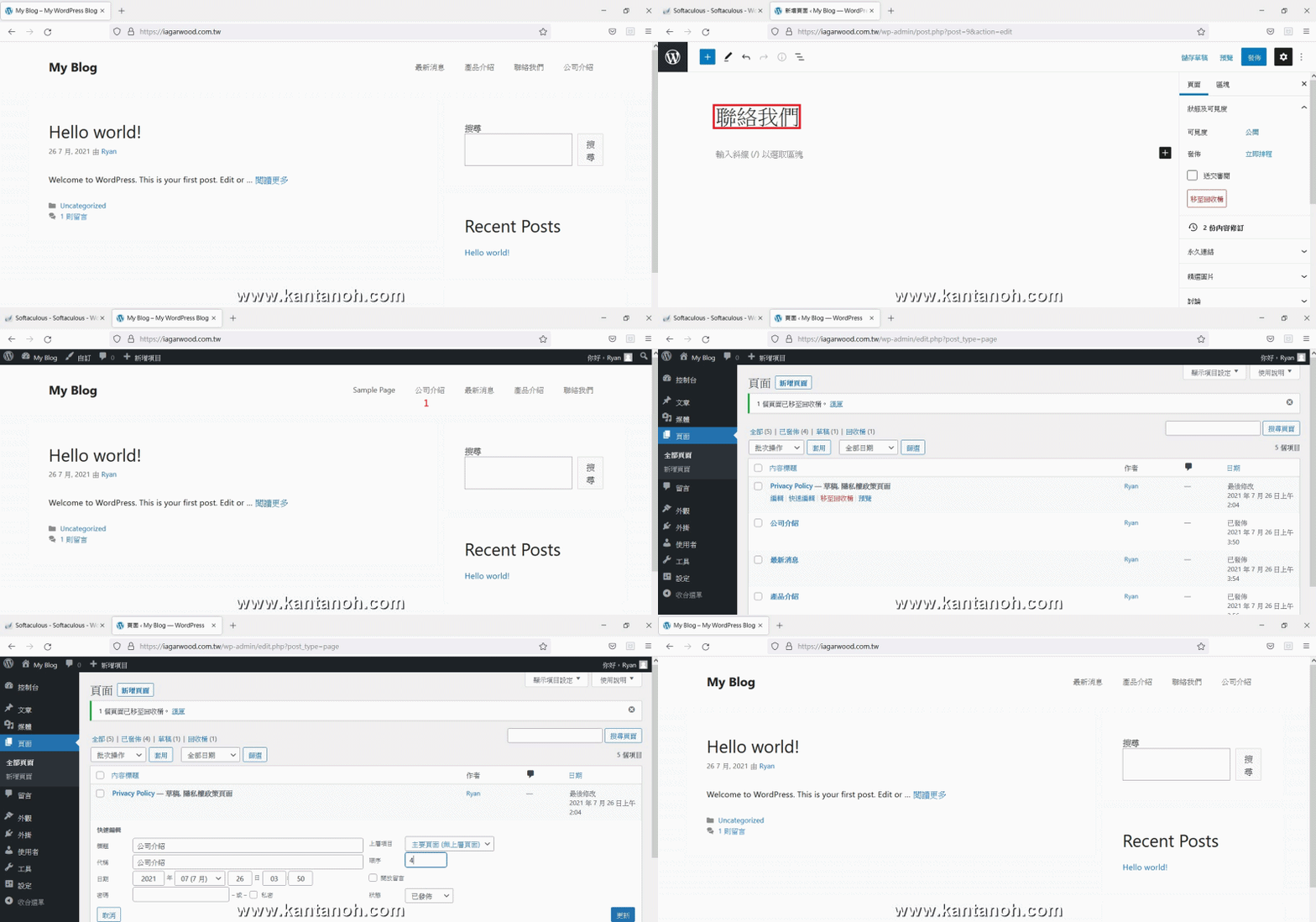
緊接著練習建「最新消息」、「產品介紹」及「聯絡我們」這三個頁面。依序將這些頁面分別建立好後可以將原先預設的Sample page移除。相對應的操作如下圖所示:
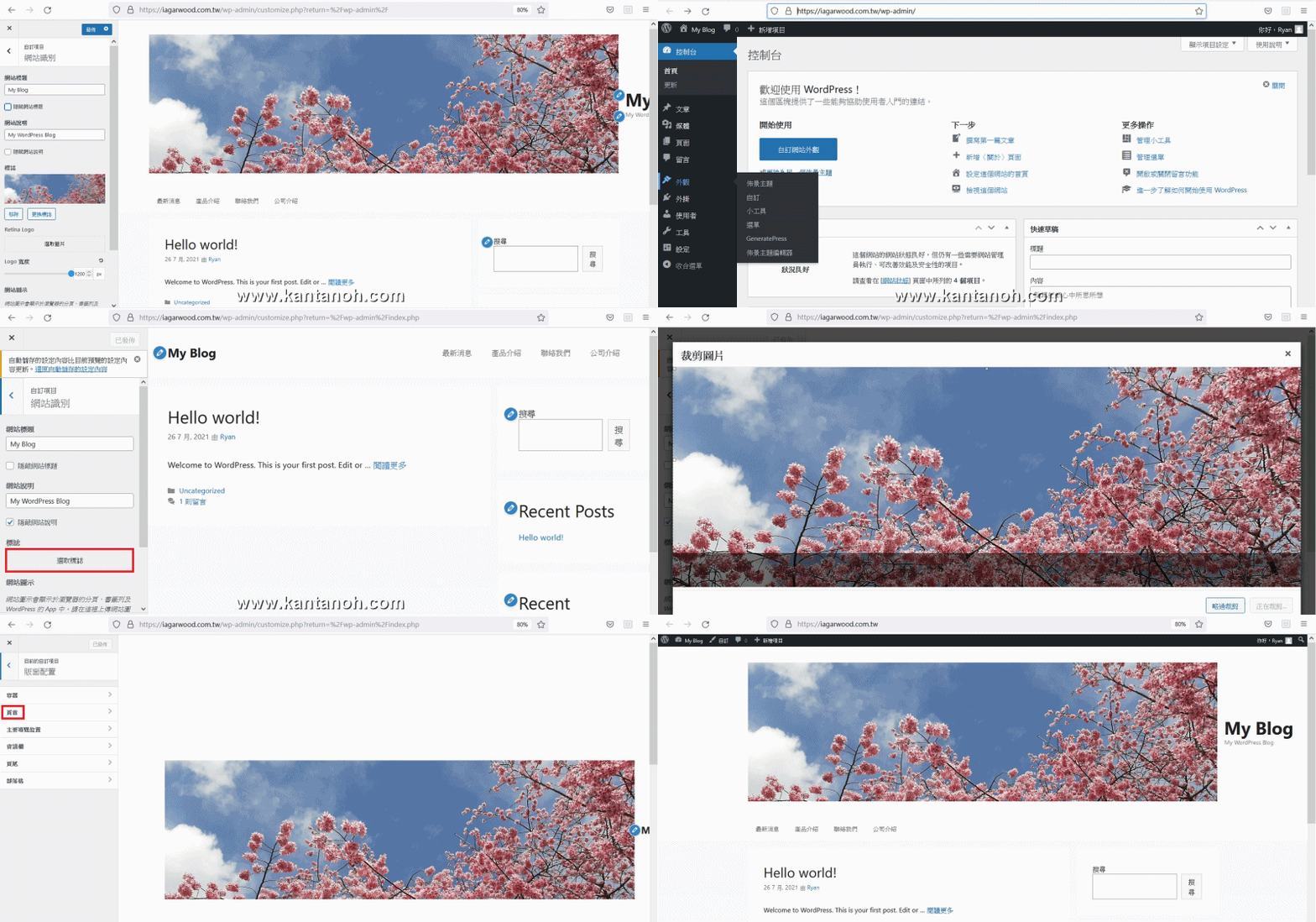
剛建好的「頁面」WordPress網站,還真的有點陽春。那,我們來加點圖面在網站的最上方(當然也可以改變網站的底色,諸多的設定後續會一步一步談),讓網站給人的第一印象不至於太單調。
延伸閱讀: