從第一堂課到現今,基礎的WordPress已經過了一半多了,從頭跟到這裡的人也應該注意到簡單學這一個網站上的頁面或文章呈現也起了變化了吧! 嗯! 這與我當初設定的差不多,學習就是這樣一步一步來,只要基礎穩固了,有了雛型之後就跟堆積木一樣可以開始慢慢的變化….。
以前的人說,天下文章一大抄; 對於這一個網路世界也是如此,很多人靠「抄襲」來成就自己。
如果你所架設的網站在未來成為某一個領域的「入口網站」。這時候,你官網上的資料都會被放大檢視。如果以往的頁面或文章中有「疑似抄襲」的問題時,如何澄清與自保呢?
因此,這裡分享WordPress架設網站的同時也有義務分享如何「正規」取得網路資源的方法。
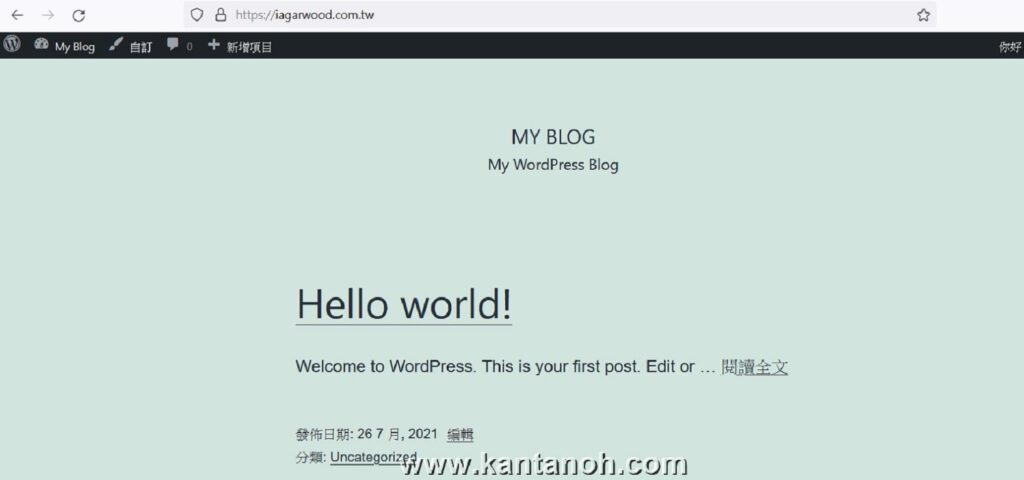
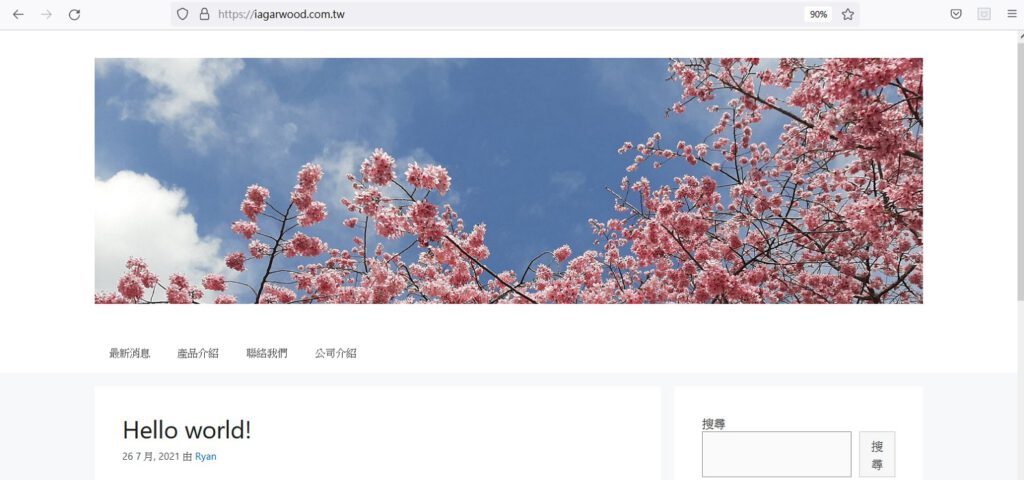
這是一個剛下載好WordPress(還沒有下載任何佈景主題)沒有頁面以及文章的WordPress初始設定圖面。如同前一堂WordPress課程最後一個示範圖面,額外加一張圖在官網的最上頭。那,圖片的來源會是一個重點。如果你本身喜歡拍照,手中有很多的圖檔可以運用,那再好不過。但是,如果想要免費的透過網路擷取一些圖片運用,則需要考慮到是否「侵權」。
創用CC授權條款(Creative Commons license)
是一種公共著作權授權條款,其允許分發受著作權保護的作品。
因此,引用網路上的圖片、音樂時要特別注意各下載網站上所標註的授權方式。 分享我常用的免費網站資源連結如下:
相關的網路資源取得方式確認之後。 我們來看WordPress最為人津津樂道的Bloger(部落格)呈現方式。
文章製作
WordPress的「文章」呈現方式可以依不同佈景主題呈現不同的樣式。但是,它不外乎是呈現在網站的左側欄或右側欄的位置,不然也可以設定一進入官網的時候就呈現在首頁之中。
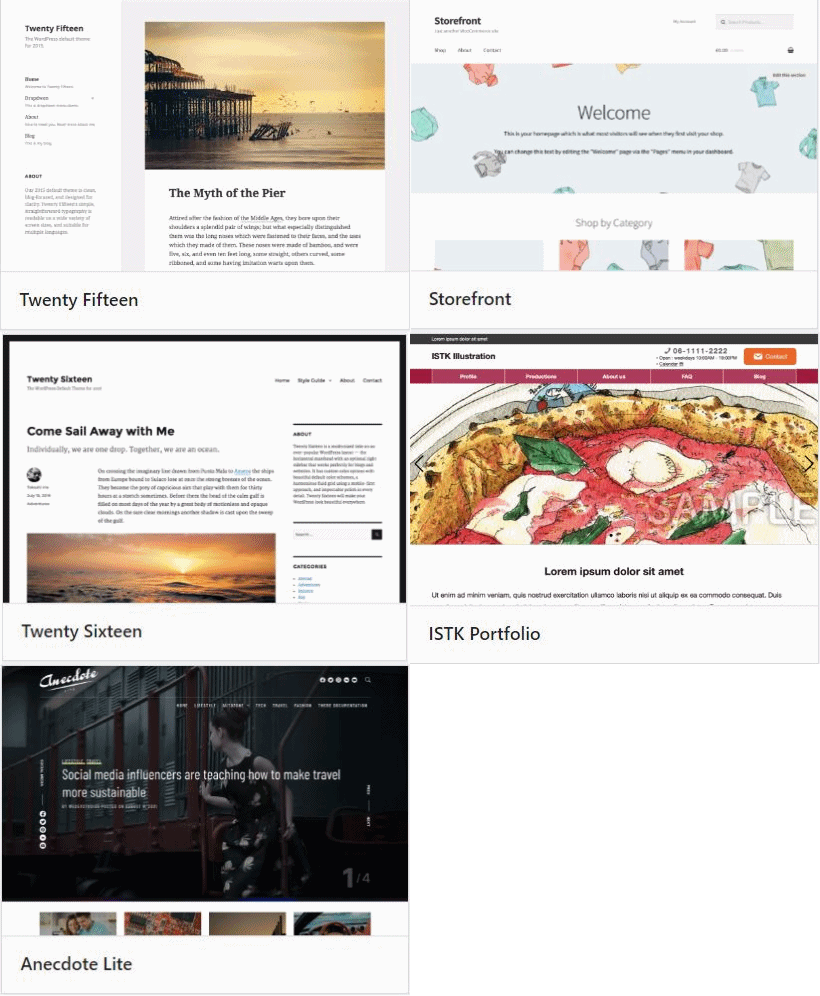
至於佈景主題選定時「文章」就以決定呈現在網站的左側欄或右側欄 , 這也不是固定的喔! 因為WordPress是開放式的平台,只要你懂,你想將它挪到哪裡都允許你自行修改。
基礎運用
WordPress的「文章」能談的面向很廣。我個人喜歡由「文章」如何呈現在網頁上談起。現代人習慣「文圖並茂」的文章,網頁上的文章如果能有圖片對照文字說明,這樣的文章基本上已經比純文字要來得吸引人。
如果「文章」內能有動態的影像 , 那就更好(不過 , 這需要考慮到頻寬這一個問題 。 如果你所使用的是沒有限制頻寬的虛擬主機 。那,這一點就可以忽略) 。 而個人偏愛 「動態的圖片」取代單純的圖片 。
以<Do It Yourself>這一篇文章為例
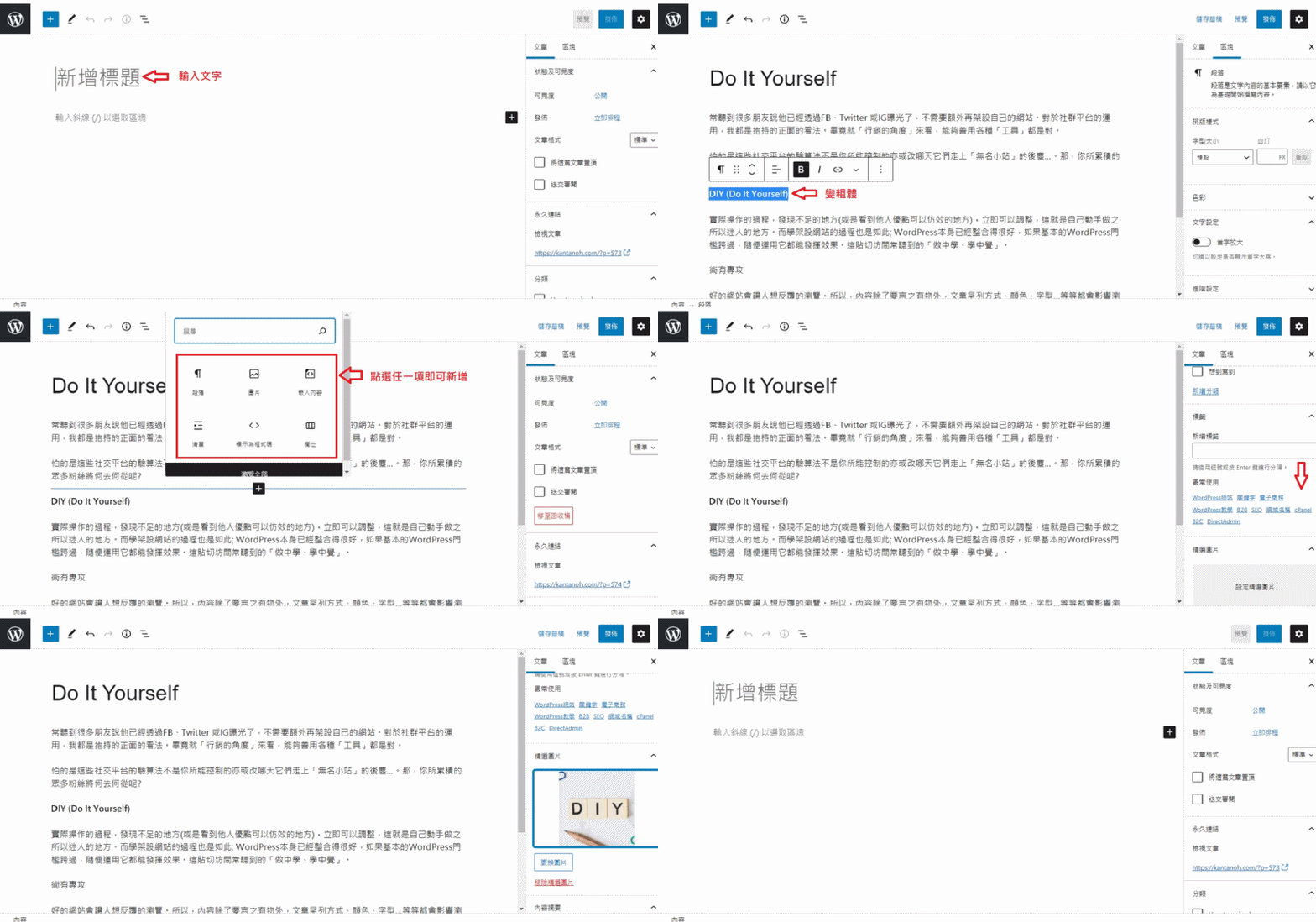
概略的文章操作說明:
- 在WordPress控制台上找到 「文章」>>「新增文章」。
- 在新增標題區輸入這一文章的標題,在這範例的標題是「Do It Yourself」。
- 我個人不習慣在線上打文章內容。所以常將已經寫好的文章的內容直接剪貼到WordPress的文章選取區塊中。
- 滑鼠在「選取區塊」移動可以看到一個+號(新增區塊),點選之後有很多的選項(如: 段落、圖片、崁入內容….)可以豐富文章的內容呈現。
- 這次的範本採用最簡單的文字及圖面。 因此,滑鼠移到最右手邊「文章、區塊」編輯區找到「設定精選圖片」後上載(或採用拖曳的方式)圖片。
- 右上角按「發佈」就可以檢視文章的成果。
Web Builder
很多虛擬主機業者會提供Web builder讓WordPress的架設更加容易(大部分的Web builder都採用拖曳的方式方便使用者建立頁面或文章)。但是,我個人偏好使用WordPress 原始的功能來架設文章與頁面。所以,想要了解Web builder的運用,Youtuber上有很多Web Builder的教學影片可以依據自己所使用的Web builder來延伸學習。
常見的的Web builder有:
Beaver Builder
Elementory
Pagelayer
Fusion
:
:
也因為「內容才是王道」,書寫一篇好的文章並且引起閱讀者的共鳴這件事,對於不常動筆的理工科的我來說是另一個挑戰。所幸 , 圖書館內有許多參考的書籍可以翻閱 。 如: 許榮哲的<<小說課>>或<<故事課 : 99%有效的故事行銷, 創造品牌力>> 這類的書籍。有空不妨到離家最近的圖書館借來閱讀。畢竟「他山之石,可以攻錯」。相信從他人的書籍之中一定可以找到許多值得效法的地方。
延伸閱讀: