在初步完成安全性的外掛設定之後,建議初學WordPress要先了解控制台左手邊的幾個主要的選單: 「文章」、「頁面」、「外觀」及「設定」。因為這幾個是WordPress後台我們常使用的選項。
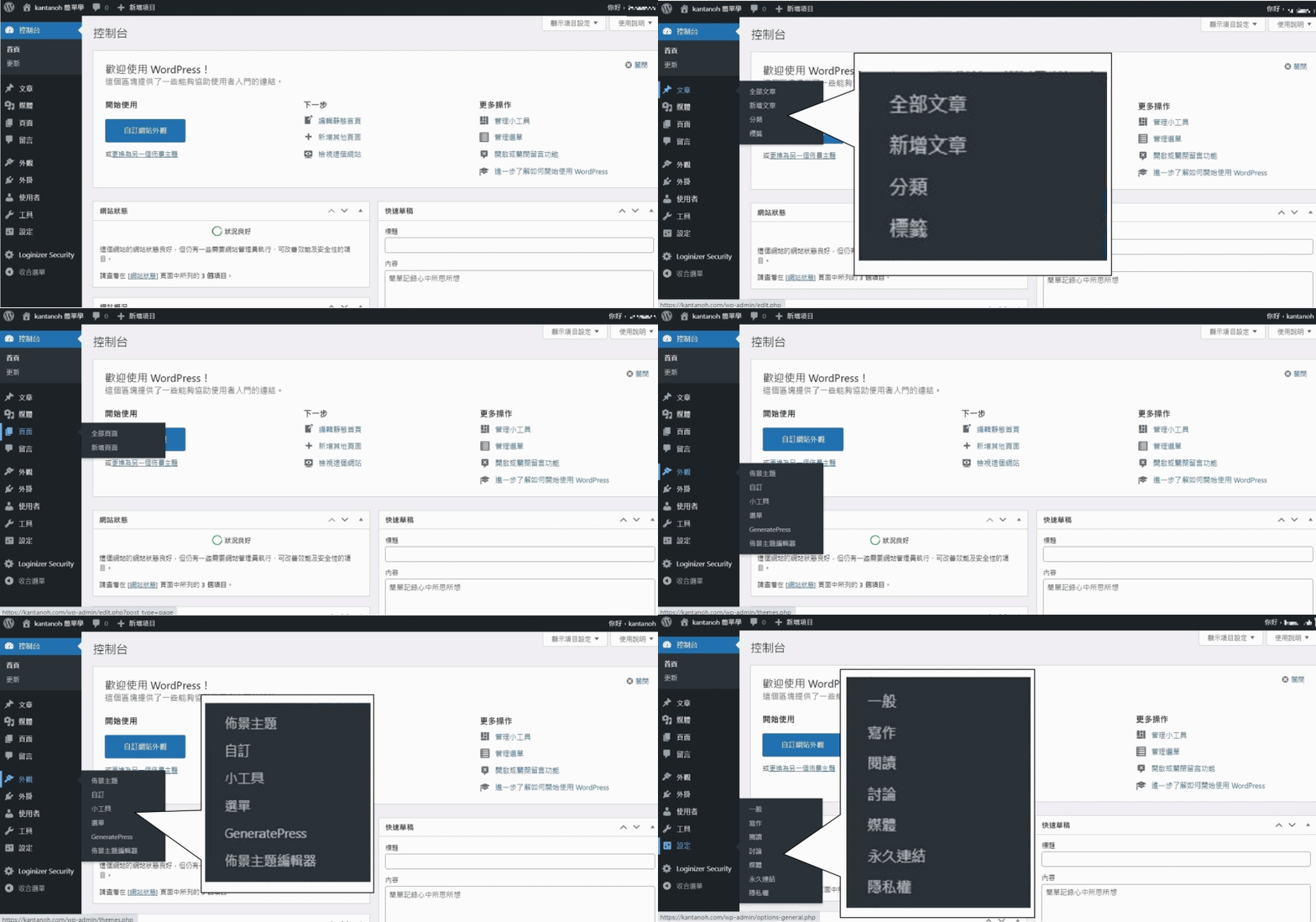
各選單之中的細項名詞請先有個概念。這對於未來的WordPress後台操作是否能夠短期內上手很有幫助。
另外,對於初學WordPress的人,有一個位置千萬不要隨意更動 (因為,初學的我也曾經更動之後導致整個網站無法進入)。這一個很重要,因此要先提醒大家。
WordPress位址(網址)和網站位址(網址)要一樣
下載WordPress時,這兩者的預設值(Default)是一樣。請初學者務必不要更動,不然網站就掛了。這個真的很重要(雖然很重要,但是不用說三次.
因為,你不信邪,修改之後無法進入網站時,那時你就知道痛苦了)。至於解法與為什麼? 我在延伸閱讀(未來)時會放在這篇文章下方(連結),屆時再來分享。
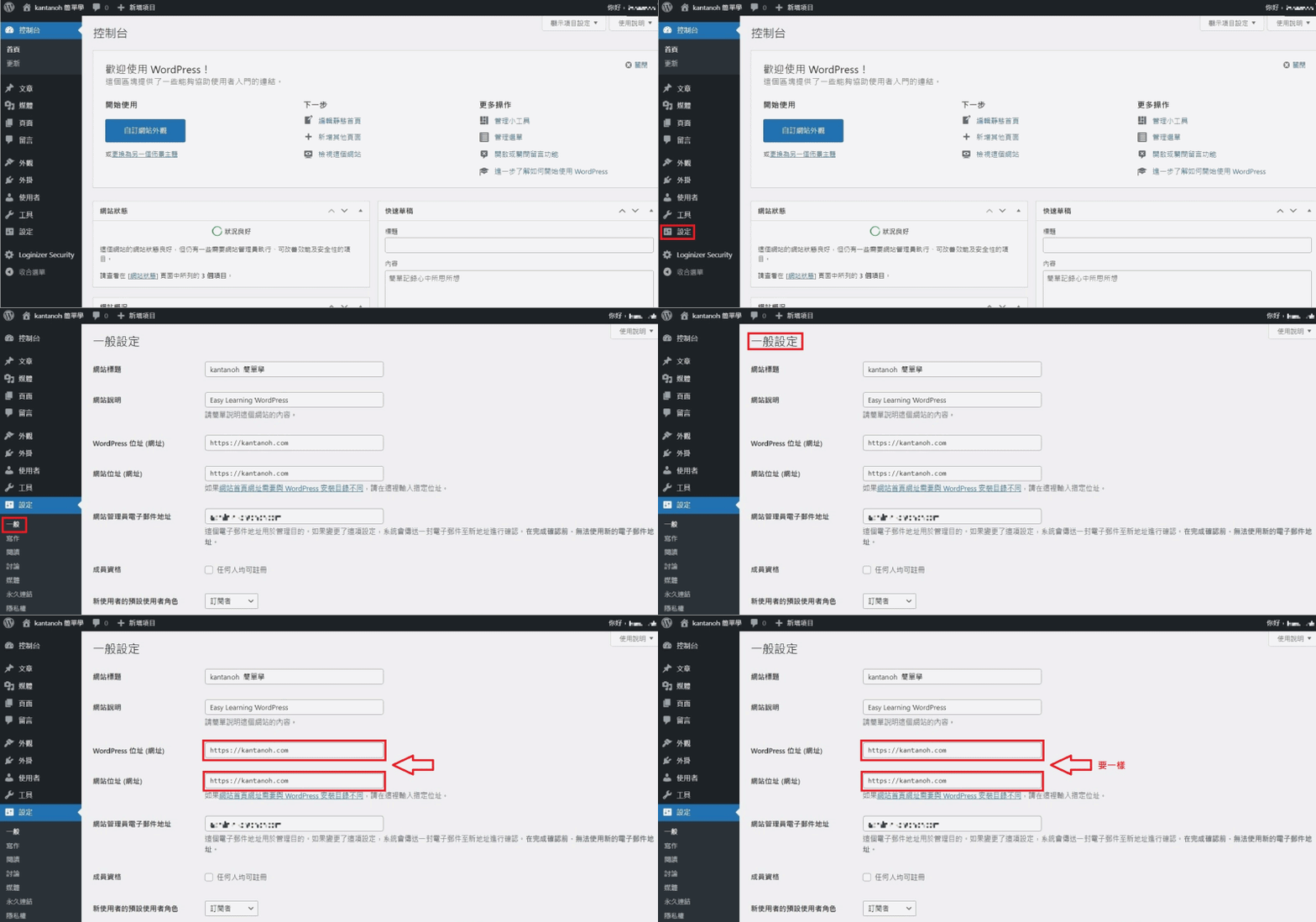
路徑: 設定>> 一般>> WordPress位址 (網站位址) –>要一樣
永久連結設定
這是左邊選單「設定」中建議優先處理的部分。它允許管理者在發表文章時所呈現的「網址結構」方式。我個人偏向選擇”文章名稱”,因為它會有助於SEO搜尋時”被搜尋到的機率”。
舉例: 如果我的文章是「很簡單的WordPress教學」,它會自動呈現「www.kantanoh.com/很簡單的 WordPress教學」在我的網址上,這比起一般「純數值」要來的容易被搜尋引擎的機制找到(當然,同樣原理可以套在「日期與文章名稱」或「月期與文章名稱」這兩個選項,只因我個人發文章是很隨性的,因此不像一些自制力較強的部落客會「定期」發文章,所以只選擇 「文章名稱 」)。
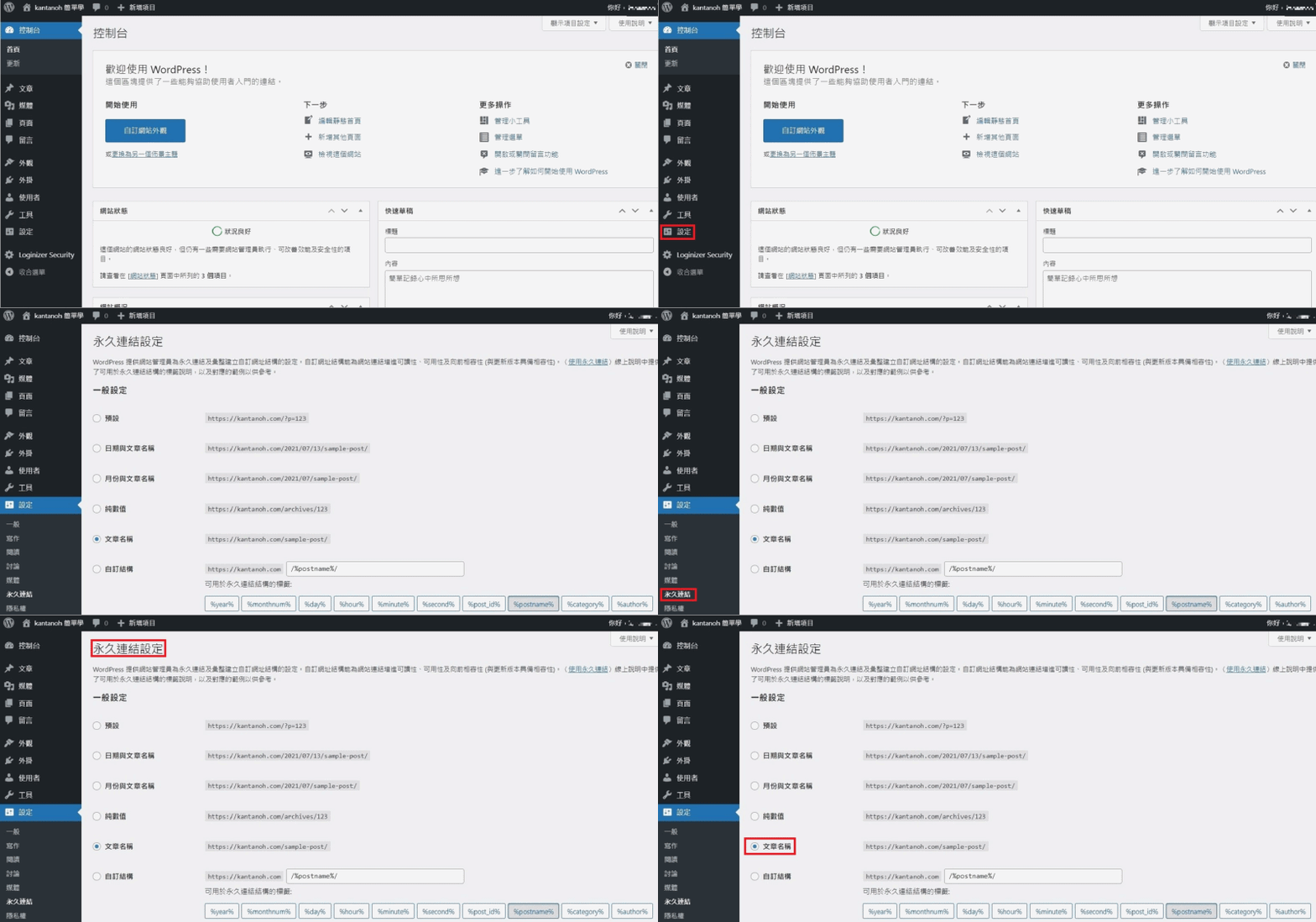
路徑: 設定>> 永久連結>> 文章名稱>> 儲存設定
延伸閱讀: