也因為國外的網路業者所提供的性價比(CP value)遠高於台灣的網路業者。因此,排除網域名稱的後綴詞非.tw的需求不可之外,向國外網路業者購買 「網域」與「虛擬主機」 可以幫你省很多錢。
設定網域與虛擬主機的DNS
而到國外網站上註冊 「網域」 與購買 「虛擬主機」 的方法其實也很簡單,只要準備信用卡或Paypal及部分英文訊息即可線上購買。

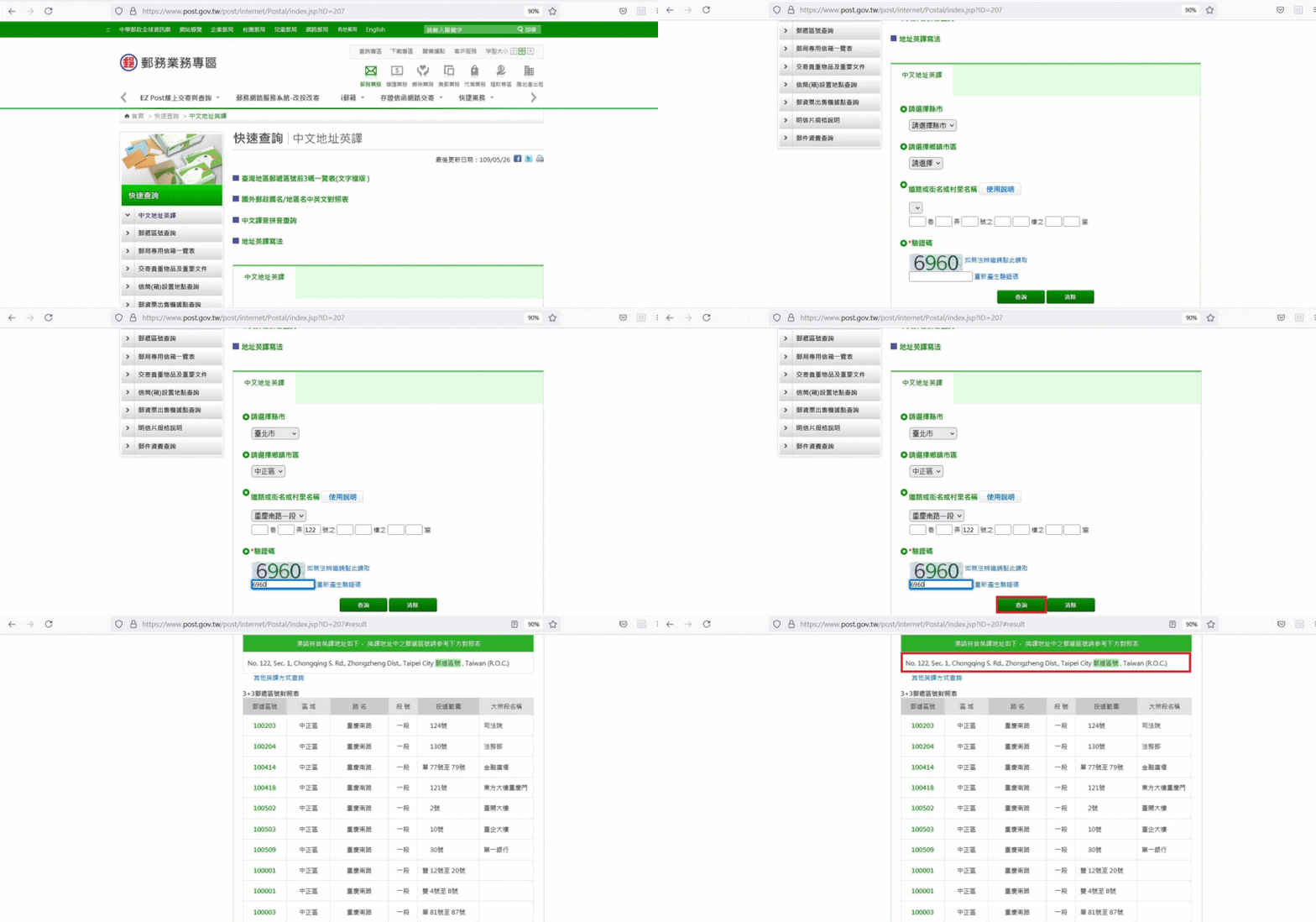
地址的中譯英部分可以到郵政網站中查詢
設定DNS (Domain Name Server or Nameservers)
雖然在同一家網路業者購買「網域」與「虛擬主機」的好處是業者會主動地將兩者連結好。但是,為了以後更換 「虛擬主機」 的需要,建議 「網域」與「虛擬主機」 還是在不同的網路業者購賣並且學會如何連結 「網域」與「虛擬主機」 的方法。
因此,當你註冊好 「網域」 及購買 「虛擬主機」 之後,接下來的動作就是設定DNS (有些 「虛擬主機」 是寫Nameservers)。當初自己架設網站時遇到的最大問題就是這一個,單單看到cPanel、MySQL、DNS、Nameservers、代管主機…這些專業術語就一個頭兩個大。其實,它的概念是把 「網域」 當成住家的門牌號碼,而 「虛擬主機」 就是住家。那,設定DNS (or Nameservers)就是將門牌與住家清楚地設置以方便別人屆時按門牌找到你的住家。

操作方式(依0、1、2、3、4 … 的順序操作):
- 先知道虛擬主機商的DNS (Name Server)
- 如: Godaddy的DNS是
mns01.domaincontrol.com
mns02.domaincontrol.com - Bluehost的DNS是
ns1.bluehost.com
ns1.bluehost.com
:
: - 進入網域供應商帳戶中找到Domain Name Server(DNS或Nameserver)
- 如: Siteground https://www.siteground.com/
- Namecheaap https://www.namecheap.com/
:
: - 將虛擬主機提供的Domain Name Server 輸入網域供應商上的Domain Name Server(DNS或Nameserver)
- 依據網域供應商的作業時間,有些網域供應商會立即生效這一設定(也有些需要等一些時間才會生效)
真的就只有這樣,把 「網域」 (等同於門牌)與 「虛擬主機」 (視為住家)兌勾住而已,不要被那些「專業的術語」給嚇到。
這一方法對於初學WordPress架設網站的人而言,這應該是最難的部分。也因為初架網站的新手對於許許多多的電腦術語及英文單字有所畏懼,所以這可以說是「魔王關卡」。只要懂得這一連結的方式,未來就能海闊天空的架設N個網站都不是問題(如果未來不再架設其他網站,這一關卡算是最後的魔王級關卡)。
看吧! 最難的就只有這樣。只要這一個設定好後下載WordPress軟體就可以架設自己的官網了,是不是很簡單呢?
延伸閱讀:
第4堂WordPress課 虛擬主機的規格 (Part II) 子網域名 附加網域 (Addon Domains) & 停放網域 (Parked Domain) 檔案 … 等等